패스트코멧(FastComet) FTP 접속 방법
해외호스팅 중 하나인 패스트코멧(FastComet)으로 FTP 서버에 접속하는 방법은 가입 시 제공되는 기본 FTP 계정으로 접속하는 방법과 cPanel에서 생성한 FTP 계정으로 접속하는 방법이 있는데요.
이번 포스팅에서는 이 두 가지 방법에 대해 알아보도록 하겠습니다.
FTP가 뭔지, 궁금하신 분들은 이 글을 참고해주세요.
기본 FTP 정보를 사용한 FTP 서버 접속
기본 FTP 정보는 마스터 키나 다름 없습니다.
그래서 기본 FTP 정보를 이용하면 패스트코멧에 추가된 모든 사이트의 FTP 서버에 접속이 가능합니다.
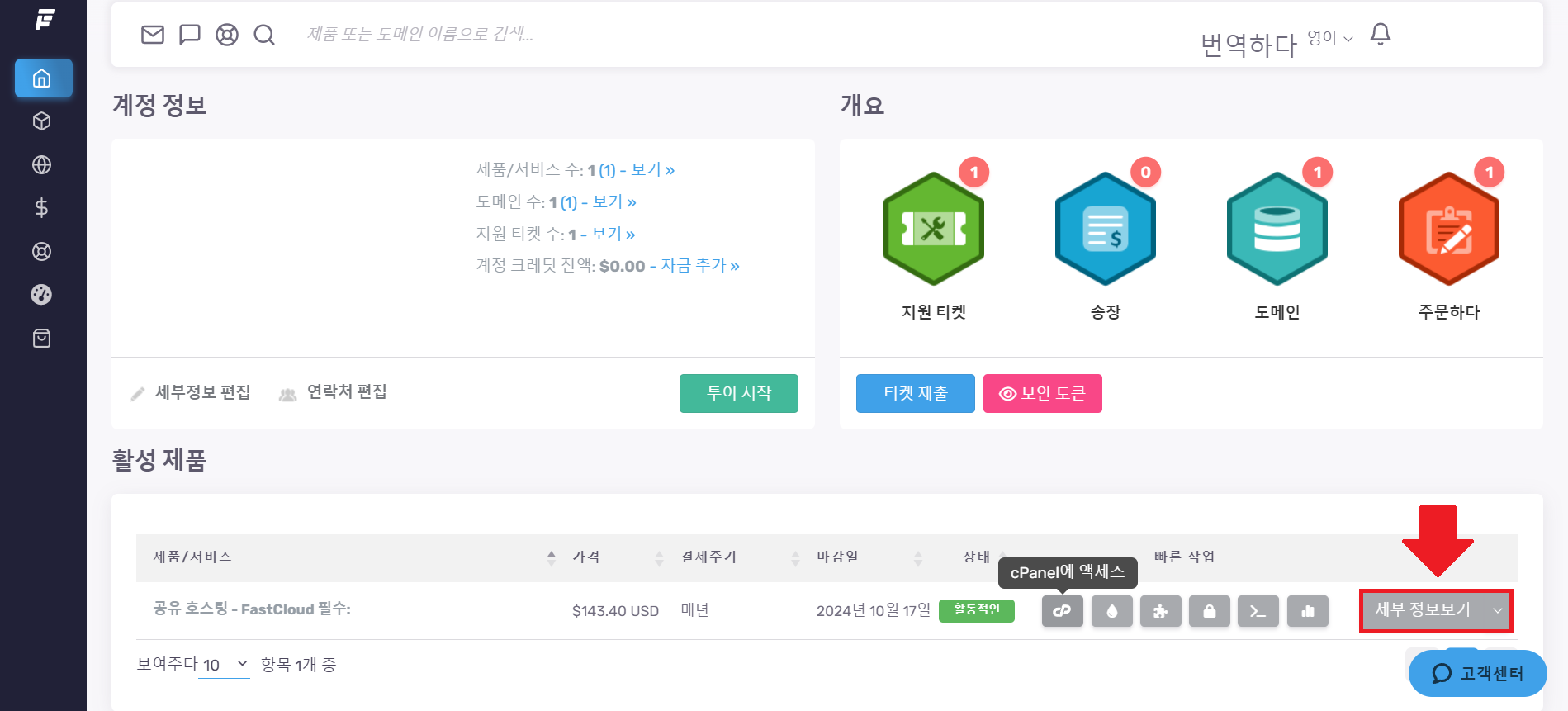
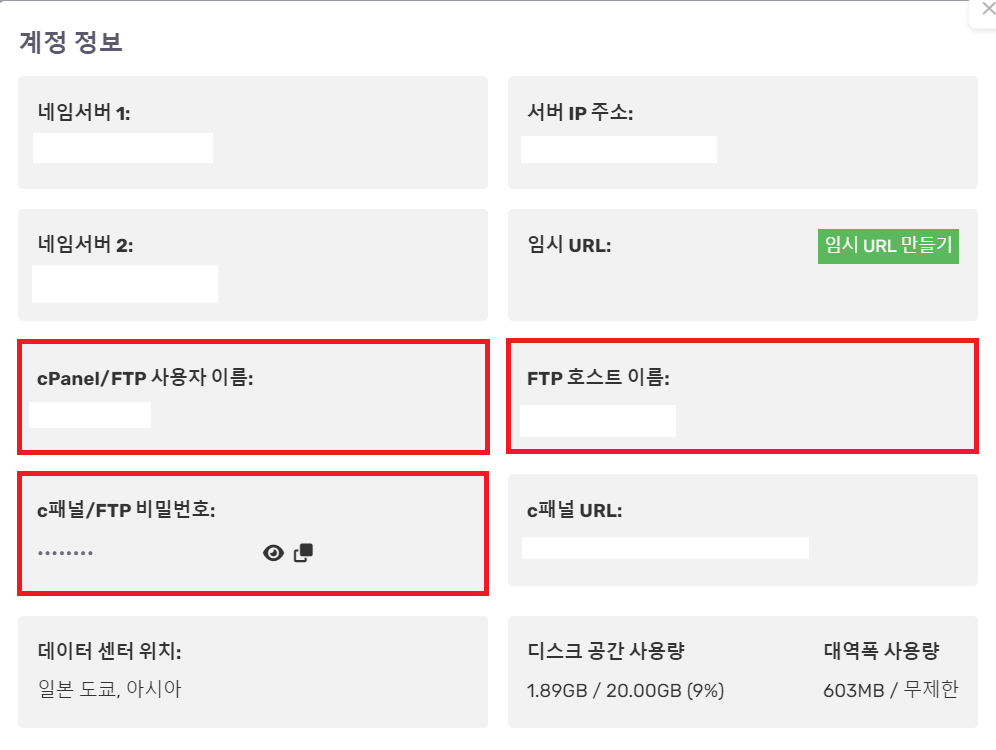
기본 FTP 정보는 해당 호스팅 상품의 View Details(세부 정보보기) 탭에서 확인할 수 있는데요.

해당 정보를 파일질라(FileZila)와 같은 FTP 클라이언트에 입력하면 FTP 서버에 접속할 수 있습니다.

FTP 서버에 접속하면 많은 디렉터리(접속 경로)가 표시되는데요.
보통 public_html나 www 디렉터리에 워드프레스 파일이 위치하게 됩니다.
이 방법의 자세한 사항은 이 글을 참고해주세요.
cPanel에서 생성한 FTP 계정으로 FTP 서버 접속
패스트코멧(FastComet)에서는 웹호스팅 컨트롤 패널로 cPanel을 제공하며, cPanel에서 임시 FTP 계정을 생성할 수 있는데요.
(이 방법은 cPanel을 사용하는 다른 웹호스팅에서도 비슷하게 응용이 가능합니다.)
이를 이용해 외부인(외부 개발자, 홈페이지 제작자 등)에게 FTP 서버 접속 권한을 부여 할 때, 기본 FTP 계정(마스터 FTP 정보)이 아닌 cPacnel에서 생성한 임시 FTP 계정을 제공할 수 있으며, 접근할 수 있는 디렉터리(접속 경로)를 제한하는 것도 가능하고, 작업이 완료된 후에는 FTP 계정을 삭제하거나 비밀번호를 바꿀 수도 있어 유용합니다.
당연한 이야기지만, 외부인에게 FTP 계정을 알려줄 때는 기본 FTP 계정(마스터 FTP 정보)이 아닌 cPanel에서 생성한 임시 FTP 계정을 알려주는 것이 바람직합니다.

FTP 계정을 만들려면 패스트코멧에 로그인한 다음, cPanel 아이콘을 클릭합니다.


cPanel 페이지에서 Files (파일) 섹션이나, 상단 검색 창에 ftp를 입력하여 FTP Accounts(FTP 계정) 툴을 클릭합니다.

그러면 FTP Accounts 도구 페이지가 표시되는데요.
해당 페이지에서 FTP 계정을 생성, 편집, 삭제할 수 있습니다.
새로운 FTP 계정은 Add FTP Account 섹션에서 추가하시면 됩니다.

Log In(사용자 이름)과 Password(FTP 비밀번호)등의 정보를 임의로 지정하여 입력해줍니다.
Directory에서는 사용자가 접근할 수 있는 디렉터리(FTP에 접속 시 경로)를 지정할 수 있는데요.
워드프레스가 설치된 디렉터리를 입력하시면 됩니다.
사이트가 하나인 경우, public_html을 입력하면 됩니다. public_html을 입력하면 웹 파일들이 위치한 루트 디렉터리로 접속 됩니다.
여러 개의 사이트가 있거나(보통 public_html이지만 도메인을 여러 개 추가한 경우 다른 경로일 수 있습니다.), 해당 FTP 계정으로 특정 폴더(예: 워드프레스 테마 폴더)에만 접속이 가능하도록 제한하고 싶다면, 이 입력 창을 통해 FTP 사용자가 접근 가능한 폴더를 세부적으로 지정하시면 됩니다.
모든 정보를 입력하고 [Crate FTP Account] 버튼을 클릭하면 FTP 계정이 추가되고 하단에 표시됩니다.

Configure FTP Client(FTP 클라이언트 구성)를 클릭하면, FTP 서버에 접속하기 위해 필요한 정보가 표시됩니다.
– 호스트 : FTP Server
– 사용자 : FTP Username. 예: user@example.com
– 비밀번호 : FTP Password
비밀번호가 기억나지 않으면 Change Password (비밀번호 변경)를 클릭하여 다시 비밀번호를 설정할 수 있습니다.

참고로, Special FTP Accounts 섹션에서 Configure FTP Client를 클릭하면 기본 FTP 계정 정보를 확인할 수 있습니다.

생성한 계정 정보를 파일질라(FileZila)와 같은 FTP 클라이언트에 입력하면 FTP 서버에 접속할 수 있습니다.

FTP 서버에 처음 접속할 때 해당 이미지와 같이 경고 창이 표시될 수 있는데요.
이 경고 창은 공유호스팅 상품에서 흔히 나타나는 것이니 크게 신경 쓰지 않고 넘어가시면 됩니다.
마치며
이상으로 해외 호스팅 패스트코멧(FastComet)으로 FTP 서버에 접속 하는 방법에 대해 살펴보았는데요.
워드프레스 문제 해결이나 커스텀 등 특정 작업을 위해 외부인에게 FTP 계정을 전달해야 하는 경우, 가급적 cPanel에서 임시 FTP 계정을 생성하여 보내주시고, 작업이 완료된 후에 비밀번호를 변경하거나 임시 FTP 계정을 삭제하시기 바랍니다.
그리고 FTP와 함께 cPanel을 통해 제공되는 File Manager(파일 관리자) 툴을 효과적으로 활용하면 다량의 파일들을 쉽게 업로드, 다운로드, 삭제할 수 있으니 참고 바랍니다.
읽어주셔서 감사합니다.
밑에 좋아요 버튼을 눌러주시면 저에게 큰 힘이 되고 콘텐츠의 방향성을 잡는 데에도 도움이 됩니다.
혹시 궁금한 점이나 원하시는 주제가 있으시다면 댓글 남겨주세요.
구글 검색 키워드(첫 페이지 순) : 패스트코멧 ftp


