워드프레스 cPanel 파일관리자 사용 방법
패스트코멧 등 몇몇의 해외 호스팅에서는 cPanel에서 파일 관리자(File Manager) 툴을 제공하는데요.
이 툴을 사용하면 브라우저에서 웹 호스팅 파일을 편집, 업로드, 다운로드, 복사, 제거 등의 작업이 가능합니다.
물론, 이러한 작업은 FTP/SFTP 프로그램으로도 가능하며 더 안정적입니다.
하지만, 대량의 파일을 업로드/다운로드하거나 삭제할 때는 압축/해제 기능을 제공하는 파일관리자가 더 편리합니다.
(FTP를 통해 많은 파일을 업로드/다운로드하려면 시간도 많이 걸리고 오류가 발생하기도 합니다.)
이번 포스팅에서는 이 cPanel 파일관리자를 사용하는 방법에 대해 알아보도록 하겠습니다.
cPanel 파일관리자 접속 및 기본화면
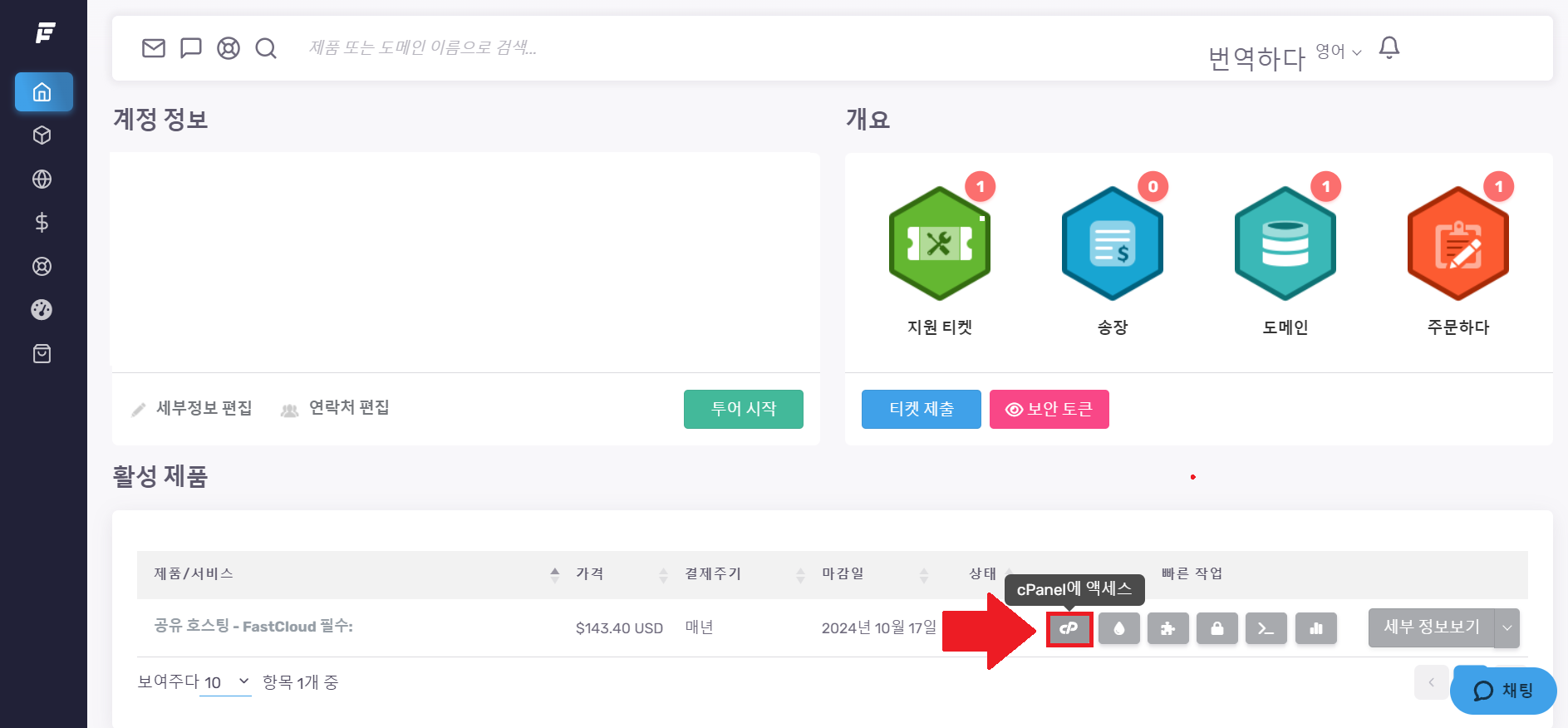

cPanel 파일관리자에 접속하려면 우선, cPanel에 로그인한 후에 Files → [File Manager]를 클릭하도록 합니다.

파일 매니저 툴에 접속하면 위와 비슷한 화면이 표시되는데요.
이곳에서 파일질라와 같은 FTP 프로그램의 작업을 할 수 있습니다.
많은 폴더가 있어 조금 복잡하게 느껴질 수도 있지만, 파일질라와 같은 FTP 프로그램을 사용하신 분들이라면 금방 적응하실 겁니다.

기본 화면(UI)의 구성에 대해 간단하게 설명하자면,
왼쪽은 폴더 디렉토리(접속 경로)이고, 오른쪽은 현재 디렉터리 내에 있는 모든 파일과 폴더가 나열되어 있습니다.
상단은 현재 상황에서 이용 가능한 메뉴이며, 내용은 다음과 같습니다.
File – 파일 생성
Folder – 폴더 생성
Copy – 복사
Move – 이동
Upload – 업로드
Download – 다운로드
Delete – 삭제
Restore – 복구 (되돌리기 메뉴 같습니다만, 한 번도 사용해본 적이 없어 확실치는 않습니다.)
Rename – 이름 변경
Edit – 편집/수정
HTML Editor – HTML 편집기
Permissions – 퍼미션 (권한) 설정
View – 보기
Extract – 압축 해제
Compress – 압축
작업하기 위해서는 워드프레스 설치 폴더로 이동하도록 합니다.
보통은 public_html 폴더에 워드프레스 설치 파일이 있지만, 여러 개의 워드프레스를 설치한 경우에는 해당 워드프레스 설치 폴더를 파악하여 이동하시기 바랍니다.
숨김 파일 표시 방법

오른쪽 상단의 Settings 아이콘을 클릭하면, 위와 같이 Preferences(기본 설정) 팝업이 표시됩니다.
숨겨진 파일을 표시하려면 Show Hidden Files (dotfiles) (숨김 파일(파일 이름 앞에 점이 있는 파일) 옵션을 체크하고 Save 버튼을 눌러 저장하면 됩니다.
숨김 파일이 여전히 표시되지 않으면 File Manager를 종료한 다음, 다시 File Manager에 접속하여 숨김 파일이 표시되는지 확인해보시기 바랍니다.
참고로, 파일 관리자를 통해 .htaccess 파일을 편집해야 되는데, 간혹 .htaccess 파일이 없다고 하시는 분들이 계시는데요.

그런 경우, 워드프레스를 사용한다면 먼저 고유주소 설정을 살펴보시기 바랍니다.
알림판 → 설정 → 고유주소 메뉴에서 고유주소 설정이 “일반”으로 되어 있다면 .htaccess 파일이 생성되지 않습니다.
파일 관리자에서 파일 관련 작업 방법
본 포스팅에서는 압축, 압축 해제, 업로드, 다운로드, 삭제 등 파일 관리자를 사용할 때 주로 쓰이는 작업에 대해서만 소개하였습니다.
편집 등의 일반적인 작업은 더 안전하고 편리한 FTP/SFTP 프로그램으로 하는 것을 권장 드립니다.
압축 / 압축 해제

파일이나 폴더를 선택한 다음 마우스 우클릭을 누르면 컨텍스트 메뉴(상황 메뉴)가 나타나는데요.
Compress(압축하다)를 통해 파일을 통째로 압축할 수 있고, 압축 파일을 선택한 상태에서 마우스 우클릭을 클릭하여 컨텍트 메뉴에 표시된 Extract(압축 해제)를 통해 압축된 파일을 해제할 수 있습니다.
이를 통해 많은 파일을 금방 업로드/다운로드를 할 수 있습니다.
업로드

상단의 Upload 아이콘을 클릭하면 파일을 업로드할 수 있는 페이지가 나타납니다.

이곳에서 파일을 드래그하거나, Select File 버튼을 통해 파일을 선택하여 업로드할 수 있습니다.
참고로, 최대 파일 업로드 사이즈가 표시되어 있는데요. 파일 크기가 제법 큰 경우에는 웹에서 업로드하는 것보다 FTP/SFTP를 사용하는 것이 좋습니다.

파일 업로드가 완료되고 File Manager 화면에서 Relod(새로 고침) 아이콘을 클릭하면, 방금 업로드한 파일이 표시됩니다.
삭제


삭제할 파일을 선택한 다음 Delete를 클릭하면 삭제 확인 팝업 창이 표시되는데요.
Skip the trash and permanently delete the files 옵션을 체크하면 파일을 휴지통에 보내지 않고 곧바로 영구적으로 삭제합니다.
압축 여부에 따른 백업 비교

워드프레스 사이트 파일을 ‘압축을 하고 백업하는 것‘과 ‘압축을 하지 않고 백업하는 것‘의 차이가 있는지 알아보기 위해 제가 직접 실행에 보았는데요.
어떤 차이가 있었는지 지금부터 자세히 설명 드리겠습니다.

이미지를 보시면, 왼쪽은 파일질라로 압축하지 않고 백업한 파일이고, 오른쪽은 파일매니저로 압축하여 백업한 파일입니다.
여기서 용량을 보시면, 파일질라로 백업한 파일의 용량은 1.93GB, 파일 매니저로 백업한 파일의 용량은 1.94GB로,
보시다시피 파일 매니저의 용량이 좀 더 큰 것을 알 수 있습니다.
이는 파일질라로 백업할 때 전송 실패한 파일이 15개 가량이 있었기 때문에 용량이 좀 더 적은 것 같습니다.

압축 상태에서도 비교해보면 아주 미세하게(바이트 단위로) 파일관리자 파일의 용량이 큰 것을 알 수 있습니다.
이로써, 데이터 용량으로만 보면 파일관리자로 압축하여 백업 받아도 파일이 손실 되지 않는다는 것을 알 수 있습니다.
그럼 백업 작업의 소요 시간은 어떨까요?
파일질라의 백업(파일을 압축하지 않고 PC로 다운) 소요 시간은 무려 7~8시간 정도였습니다.
오전 7~8시부터 시작해서 오후 16가 넘어서야 끝났는데요.

플러그인, 테마 등의 데이터로 3~4시간, 미디어 파일로 3~4시간 정도 걸렸던 것 같습니다.
반면, 파일관리자 백업(파일을 압축하여 PC로 다운)소요 시간은 고작 30분~1시간 정도 밖에 안 걸렸습니다.
이마저도 긴가민가해서 일부로 좀 더 길게 잡은 것입니다.
이로써 확실히 압축하여 백업 받는 것이 엄청나게 효율적이라는 것을 알 수 있었습니다.
마무리
인터페이스가 생각보다 매우 직관적이라 사용이 그다지 어렵지는 않을 것입니다.
앞으로 편집 등의 일반적인 작업은 더 안전하고 편리한 FTP/SFTP 프로그램으로 하시더라도,
대량의 파일을 업로드/다운로드 할 때는 작업의 효율을 위해 꼭 파일관리자에서 압축하여 진행하시길 바랍니다.
읽어주셔서 감사합니다.
밑에 좋아요 버튼을 눌러주시면 저에게 큰 힘이 되고 콘텐츠의 방향성을 잡는 데에도 도움이 됩니다.
혹시 궁금한 점이나 원하시는 주제가 있으시다면 댓글 남겨주세요.
구글 검색 키워드(첫 페이지 순) : 워드프레스 cpanel 파일관리자, cpanel 파일관리자


